Tampilkan postingan dengan label Tutorial. Tampilkan semua postingan

Minggu, 04 Agustus 2019

Cara Hapus Background Gambar atau Foto tanpa Photoshop tapi Online


Hai temen-temen kali ini saya akan post mengenai cara menghapus background atau latar belakang tanpa photosop.
Tanpa dipungkiri photoshop adalah aplikasi editing photo paling mutakhir karena mampu mengubah photo dalam bentuk apapun seperti yang diinginkan pembuat tapi karena itu juga photoshop cukup menyulitkan pengguna yang masih pemula dibidangnya, selain itu dari ukuran aplikasi yang kadang tidak memungkinkan untuk sebagian perangkat komputer...
Maka dari itu silahkan kunjungi website remove.bg dan untuk lebih jelasnya silahkan liat tutorial tata cara nya....

Pertama-tama Silahkan Masuki Websitenya
Selanjutnya Klik Pada Tombol Pilih Foto
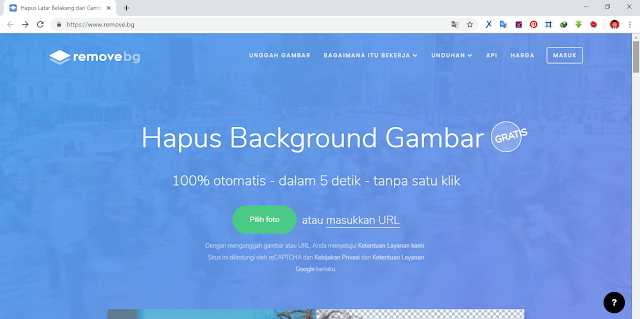
Maka Akan Muncul Form Penyimpanan Gambar/Foto Yang Akan Dihilangkan Backgroundnya, Lalu Pilih Gambarnya dan Klik Tombol Open

Tunggu Prosesnya Sampai Selesai
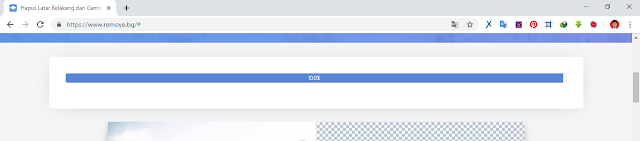
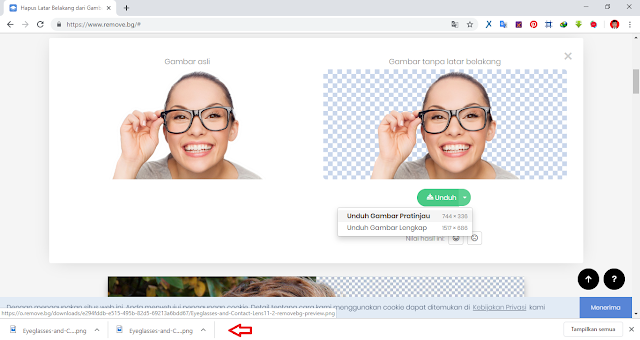
Maka Akan Terlihat Hasilnya. Lalu tekan tanda panah kebawah pada Tombol Unduh dan Pilih Unduh Gambar Petinjau.  Maka gambar otomatis ter-unduh
Terimakasih dan Semoga Bermanfaat...

Sumber Gambar : https://www.remove.bg/
Share: 

Kamis, 01 Agustus 2019

Cara Menyisipkan Video kedalam Microsoft Powerpoint dengan Mudah

Hai teman-teman kali ini saya akan bagi tahu cara memasukan atau menyisipkan video kedalam Microsoft Powerpoint dengan mudah.
Seringkali keadaan memaksa kita untuk menambahkan beberapa bukti nyata dalam presentasi yang harus kita sampaikan karena dengan hanya menggunakan kata-kata dan gambar dianggap cukup kurang dalam memberikan bukti dalam pembahasan yang kita bawakan.

Berikut ini cara-caranya...

Pertama Pergi Ke Lembar Kerja Microsoft Powerpoint

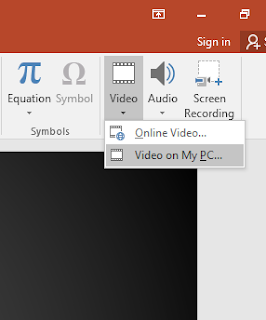
Selanjutnya, Pergi ke Tab Insert dan temukan menu Video di ujung kanan

Klik tanda panah kebawah pada menu video dan pilih Video on My PC

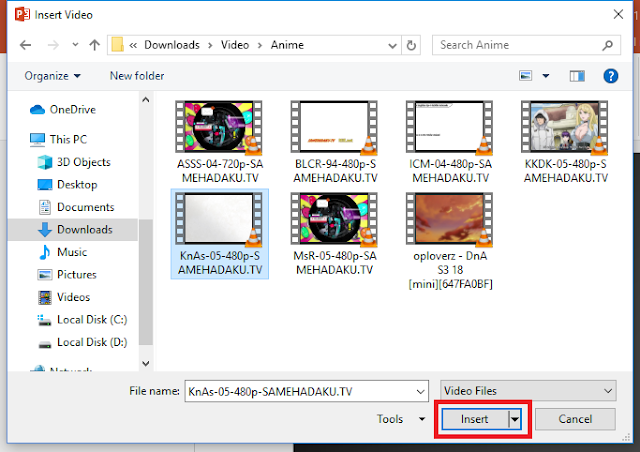
Maka akan muncul foem pencarian letak dimana video yang anda simpan untuk dijadikan bahan presentasi, Pilih Video dan Klik Insert

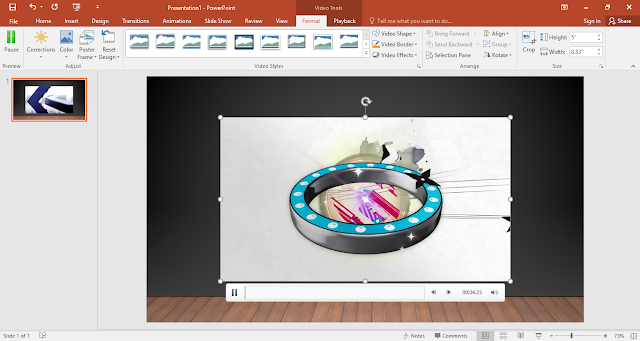
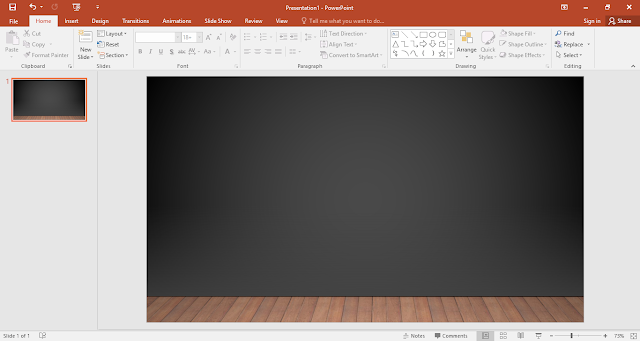
Maka akan tampil sebagai berikut
 

Catatan. ukuran bentuk video bisa anda sesuaikan sendiri dan bisa diplay dengan atau tanpa di slideshow (F5).

Terimakasih Semoga Bermanfaat....
Share: 

Selasa, 23 Juli 2019

Cara Tanda Tangan PDF dengan Mudah

Hai Teman-teman..
Kali ini saya akan memberitahukan tentang bagaimana cara menandatangani file dalam bentuk pdf.
Tanpa basa basi lagi lansung saja.

Pertama, Siapkan file PDF yang akan Anda tanda tangani
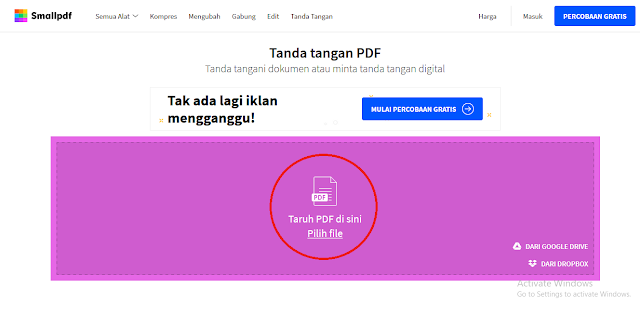
Ke Dua, Masuklah Anda pada browser anda dan kunjungi situs smallpdf.com
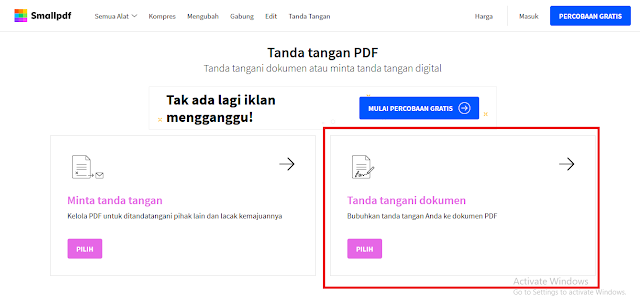
Ke Tiga, Silahkan Anda pilih tanda tangani dokumen

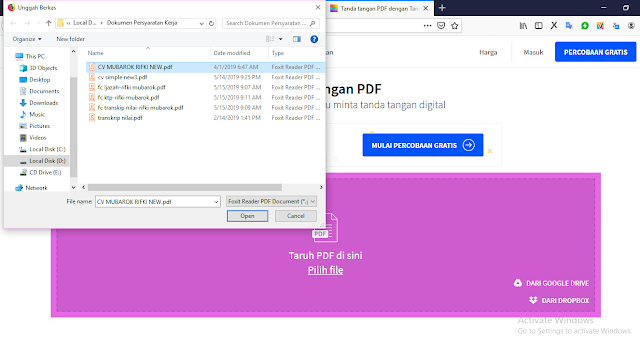
Ke Empat, Klik Pilih File untuk menuju tempat penyimpanan file PDF yang akan di tanda tangani


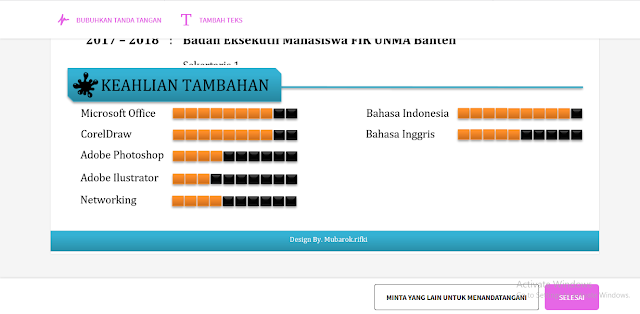
Ke Lima, Maka akan muncul tampilan file PDF yang kalian pilih tadi lalu tentukan akan diletakan dimana tandat tangan kalian

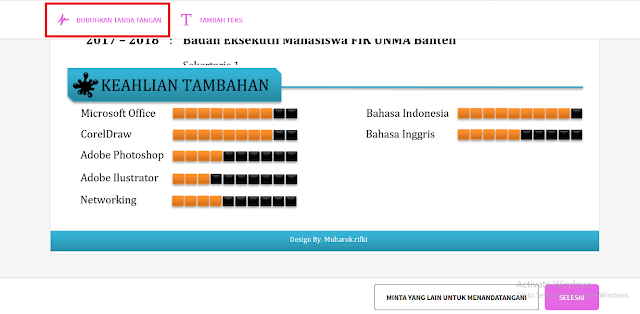
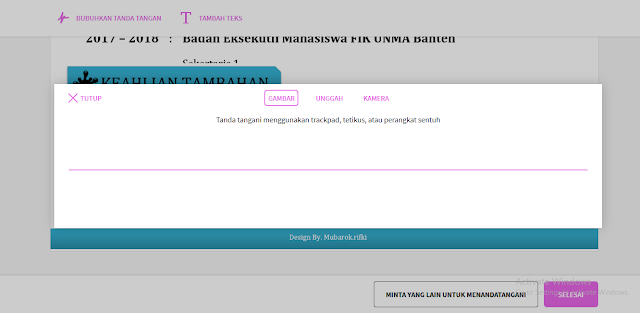
Ke Enam, Klik pada Bubuhkan Tanda Tangan (dan klik tambah teks jika anda ingin menambahkan teks)


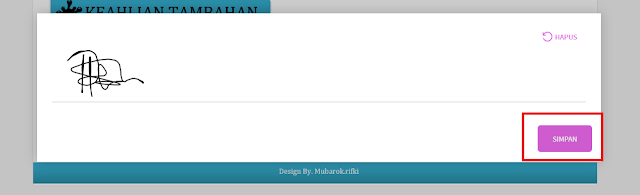
Ke Tujuh, Lalu akan muncul kotak dan Silahkan anda klik lalu gerakan krusor sebagai alat tulis untuk tanda tangan, Jika sudah selesai klik Simpan


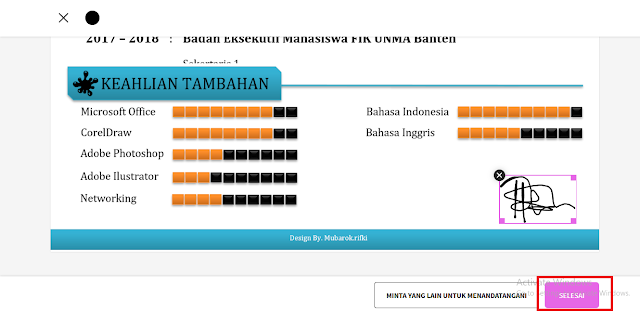
Ke Delapan, Lalu sesuaikan ukuran dan letaknya pas menurut Anda, Jika sudah Klik Selesai.

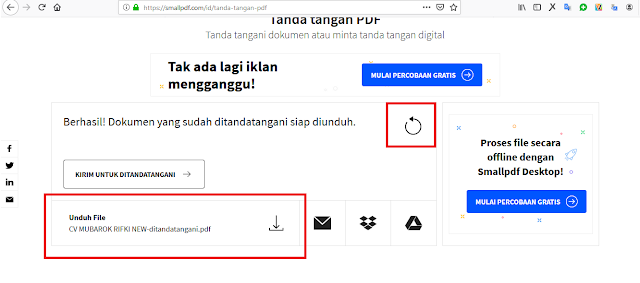
Ke Sembilan, Tunggu Prosesnya, Jika sudah Klik Download dan jika ingin mengulang klik tanda ulang.

Terimakasih dan Semoga Bermanfaat...

Sumber.
*Gambar saya screenshoot langsung dari website https://smallpdf.com/id/tanda-tangan-pdf


Share: 

Cara Kompres Ukuran File Menjadi lebih kecil

Hai... Temen-temen
Kali ini saya mau post tentang cara mengompres ukuran file menjadi lebih kecil, baik itu file pdf, doc/docx, jpg, png dan format file lainnya.
Terkadang kita perlu mengompress file agar ukurannya menjadi kecil. Sering dikarenakan tuntutan dari sebuah perusahaan ketika kita akan melamar pekerjaan dan harus mengupload file..
Nah tanpa banyak kata-kata lagi yuk ikuti tour ini...

Pertama, Siapkan file yang akan kalian kompress
Ke dua, Masuk browser kalian (*terserah mau pakai platform apa)


Ke tiga, Silahkan Kunjungi tautan tersebut Smallpdf.com 
Ke empat, Klik Pilih file, lalu cari folder tempat Anda menyimpan file yang akan dikompres, setelah terpilih Klik Open

Ke Lima, Tunggu Proses Kompresnya, Jika sudah selesai klik Download. Maka akan terdownload secara otomatis


Ke Enam Jika Anda ingin mengkompres lagi, Klik pada icon kompres kembali


Terimakasih.. Semoga bermanfaat...


Sumber.
*Gambar saya screenshot dari website resmi https://smallpdf.com/id/mengompres-pdf
Share: 

Jumat, 19 Juli 2019

4 Langkah Mudah Edit Pdf dengan Menggunakan Microsoft Office Word


PDF adalah sebuah dokumen portable yang bisa dibilang dokumen dalam bentuk aman, namun beberapa orang sering mengeluhkan jika mempunyai file pdf karena file pdf tidak bisa di edit walaupun telah banyak sekarang platform-platform pembuka pdf yang telah menyediakan fitur edit pada tulisan pdf. Namun beberapa orang tidak memperdulikan hal itu makanya sering terjadi pengconcertan file pdf menjadi filr word yang dilakukan secara online.
Tapi tenang disini saya akan membagikan bagaimana cara edit pdf to word atau convert pdf to word tanpa harus online.

Pertama,buka aplikasi Microsoft Office Word Anda.
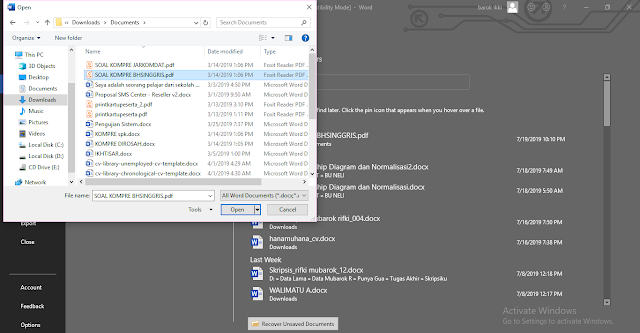
Ke-dua, Open/Ctrl + O penyimpanan file pdf yang akan anda rubah tersebut, dan Pilih file yang akan anda Edit. Jika sudah Klik File tersebut lalu Tekan Open.

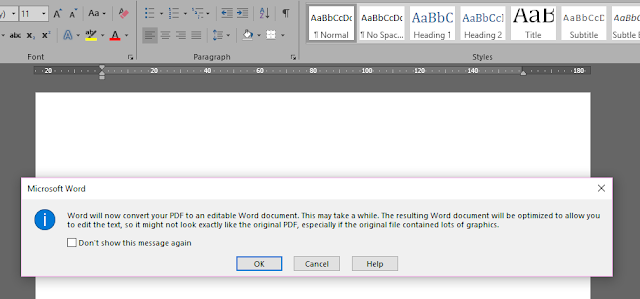
Ke-tiga, akan muncul Form Dialog, Tinggal Tekan Ok saja.

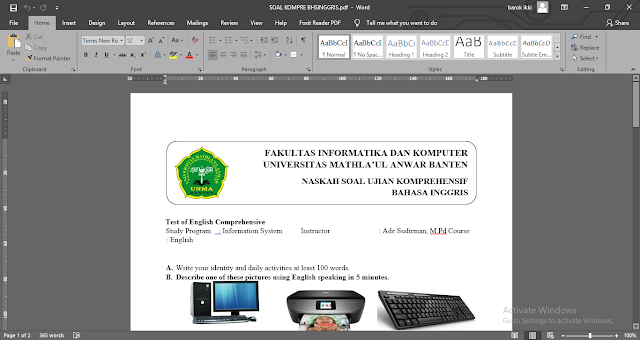
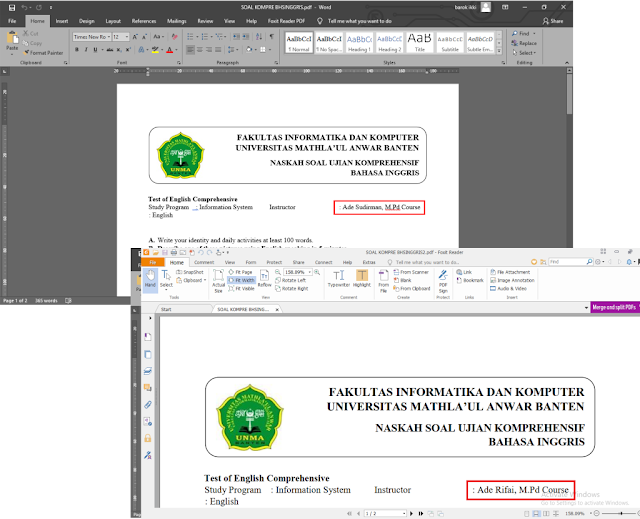
Ke-empat, maka file akan langsung terbuka  dihalaman Microsoft Word dengan sendirinya, tapi apabila diatas halaman terdapat garis kuning Tekan Actived Edit

Jika sudah selesai mengedit tinggal Simpan/Ctrl + S saja dokumen tersebut menurut keperluan Anda masing-masing

Contoh hasilnya.


Sekian dan Semoga Bermanfaat.....


Sumber
https://techno.khedisfile.com/2016/02/04/mudahnya-mengedit-file-pdf-dengan-cara-ini-100-work/
Share: 

Kamis, 18 Juli 2019

Cara Menambahkan Video Kedalam Postingan Blog dengan Mudah


Menggunakan gambar dalam sebuah postingan saja sudah membuat menarik apalagi jika menggunakan video maka akan lebih menarik. Maka kali ini saya akan memberitahu cara bagaimana menambahkan video pada blog dengan cara yang sangat gampang.

Pertama, Buat postingan baru anada

Ke-dua, Pilih Tab Insert Video pada tab-tab blog diatas kertas postingan

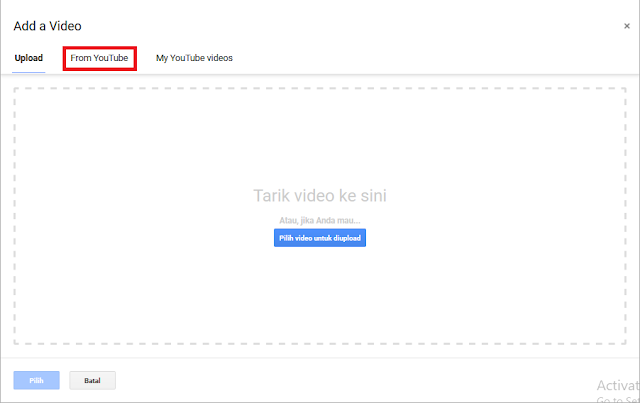
Ke-tiga, maka akan muncul Form Add Video dan Pilih Form Youtube, (*my yotube videos, bagi yang punya chanel dan video yang bersangkutan dengan postiangan blog anda)

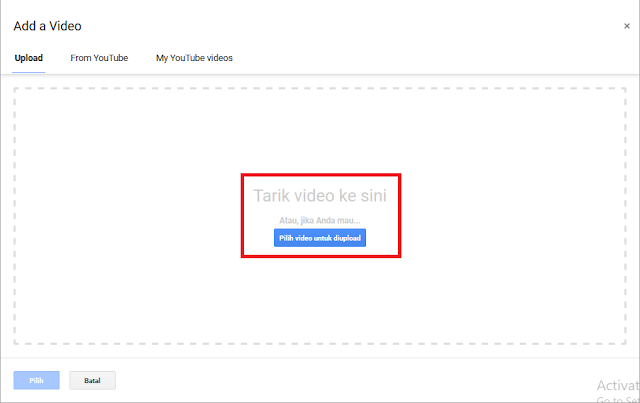
Ke-empat, Pilih video untuk diupload

Setelah itu kalian Cari deh video yang kalian inginkan, bisa di Play juga, jika sudah yakin mau memilih video apa selanjutnya Klik Pilih. Maka akan langsung tersemat di postingan blog Kalian.

Selamat mencoba dan semoga bermanfaat....


Sumber:
http://www.berbagiinfo4u.com/2013/06/memasukkan-video-youtube-ke-posting-blog.html
Share: 

Rabu, 17 Juli 2019

Cara Cepat Membuat Landscape dan Potrait dalam Satu Halaman di Microsoft Office word


Seringkali terdapat beberapa isi dari makalah atau karya ilmiah kita yang mempunyai kecocokan diletakan kedalam kertas bentuk landscape daripada di kertas bentuk potrait. Tapi susah juga klo dokumennya misah-misah (terkesan ribet aja gitu). Tenang Saya punya solusinya.. Yuk Ikut Saya ..

Pertama, buka Artikel yang anda punya
Ke-dua, blok bagian kertas yang akan diubah bentuknya ke landscape

Ke-tiga, pergi ke Tab Layout/Page Layout, lalu pilih Margin

Ke-empat, pada Margin pilih Custom Margins...

Ke-lima, akan muncul Form Page Setup, Pilih Landscape dan pada Aplly to : pilih Selected Text lalu tekan Ok dan akan berubah sesuai yang di inginkan.


Sekian, semoga bermanfaat....


Share: 

3 Cara Langkah Mudah Memunculkan Ruler/Penggaris di Microsoft Office Word


Ruler atau penggaris sangat penting dalam setiap program kerja baik asli maupun digital. Karena jika tak terdapat ruler rasanya akan berantakan tugas-tugas yang kita kerjakan.
Maka dari itu kali ini Saya akan membagikan cara memunculkan ruler atau penggaris di Microsoft Office Word dan juga Microsoft-microsoft office yang lainnya.

Pertama, kalian buka microsoft office word kalian.
Ke-dua, pergi ke tab view baris ketiga terdapat ruler.

Ke-tiga, centang kolom ruler maka akan muncul dengan sendirinya.


Sekian dan semoga bermanfaat....
Share: 

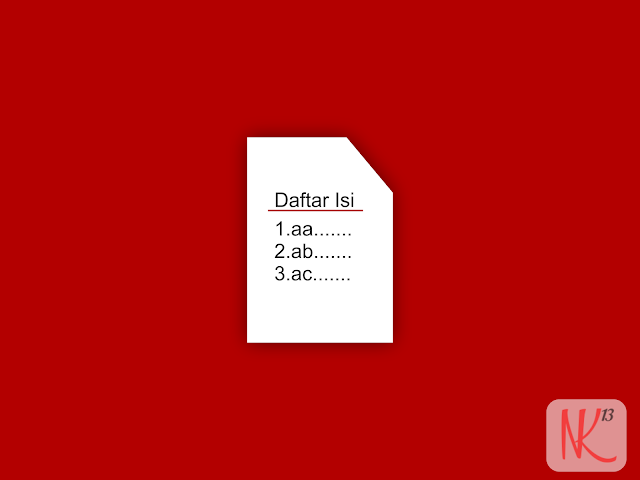
Cara Membuat Daftar Isi Rapih dan Tanpa Ribet di Microsoft Office Word


Daftar Isi adalah susunan sub-sub isi yang terdapat dalam sebuah buku, baik berupa makalah atau yang lainnya.
Daftar isi sangat penting sekali dalam sebuah penyusunan makalah atau yang lainnya dikarenakan daftar isi juga gambaran garis besar isi yang terdapat dalam sebuah buku dan juga dapat disebut sebagai acuan kita untuk mengetahui tujuan dari halaman yang kita inginkan.
Saking pentingnya daftar isi, seringkali beberapa orang kesulitan dalam pembuatan daftar isi. Maka dari itu saya disini akan memberikan cara dalam pembuatan daftar isi yang rapih dan tanpa ribet tentunya. 

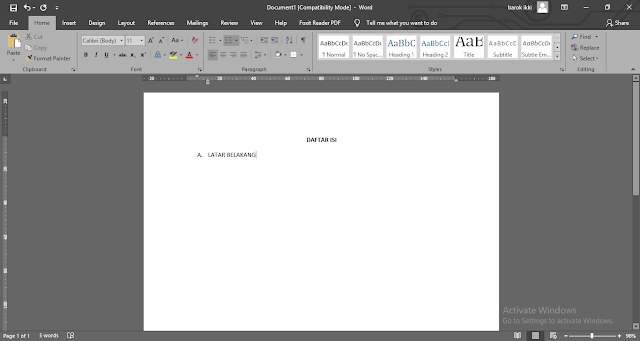
Pertama, Anda buka aplikasi microsoft word, atur kertas dan marginnya sesuai yang anda butuhkan.
Ke-dua, mulai ketik kan kata-kata yang akan mengisi daftar isi anda, contoh. Latar belakang atau Rumusan masalah atau yang lainnya (*terserah anda :D).

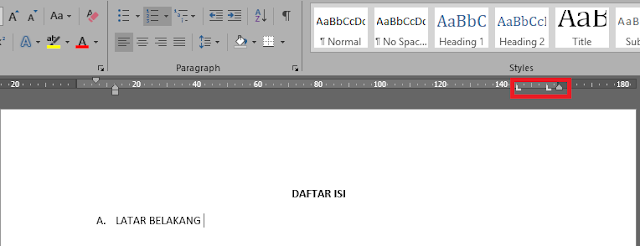
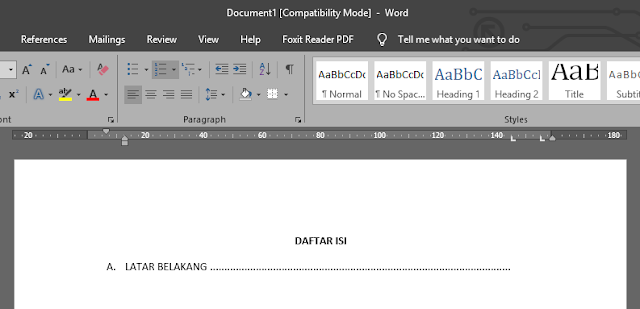
Ke-tiga, klik pada ruler untuk memunculkan tabulasi, dikira-kira aja tempat kliknya dimana yang penting pas pada ruler dokumen kalian. (catatan buat dua tabulasi).


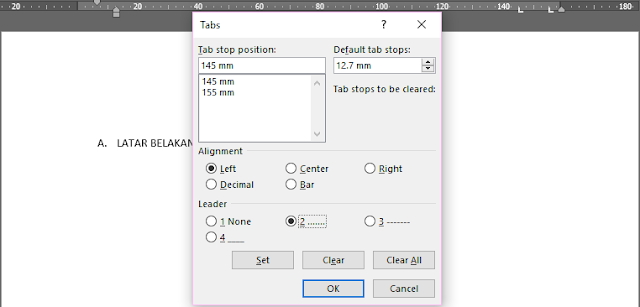
Ke-empat, lalu double klik pada lambang tabulasi pertama tersebut untuk memilih (jalur titik), maka akan muncul formseperti gambar dibawah ini. Lalu kita pilihAlignment : Left dan Leader : no.2 dan klik OK.

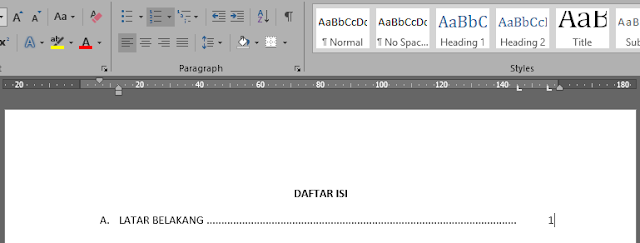
Ke-lima, tekan tab pada keyboard anda, maka akan jadi seperti gambar dibawah ini.

Ke-enam, tekan tab kembali untuk mengisi nomor halaman Anda.

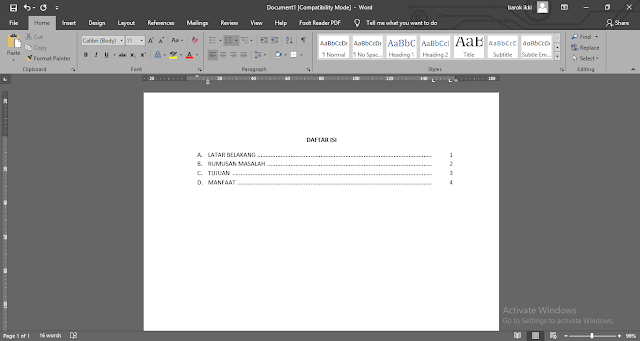
Selanjutnya buat halaman baru dan tambahkan sub daftar isi anda tanpa perlu mengulangi cara yang tadi.

Sekian, mungkin hany itu yang bisa saya sampaikan, semoga bermanfaat...
Share: